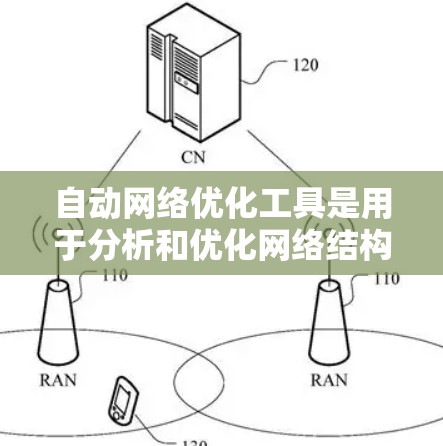
随着计算机网络的不断发展,网络连接已成为现代通信的重要组成部分,自动网络连接的配置体现了技术的成熟和效率的提升,为用户提供了一个更加稳定、可靠的通信环境,本文将详细介绍如何进行自动网络连接的配置操作,帮助您掌握这一实用技能。
网络连接的基本结构
网络连接由IP地址、端口、防火墙、网络管理工具等几部分构成,理解网络连接的基本结构是配置自动连接的第一步,通过了解这些组成部分的功能和相互作用,可以更好地规划和操作网络连接。
网络连接的配置步骤
设置自动IP地址
- 在配置管理器中,找到“网络”模块。
- 在“自动IP地址”选项中,选择“配置”。
- 输入需要的自动IP地址。
- 点击“确定”保存配置。
配置自动端口
- 在配置管理器中,找到“网络”模块。
- 在“自动端口”选项中,选择“配置”。
- 输入需要的自动端口地址和端口编号。
- 点击“确定”保存配置。
设置自动防火墙
- 在配置管理器中,找到“网络”模块。
- 在“自动防火墙”选项中,选择“配置”。
- 输入需要的自动防火墙地址和端口。
- 点击“确定”保存配置。
使用网络管理工具
- 在“网络管理工具”中,找到“自动连接”功能。
- 打开并选择需要配置的自动连接。
- 点击“配置”按钮。
- 输入配置参数,完成自动连接的设置。
注意事项
- 自动连接的稳定性:确保配置的自动连接能够满足您的实际需求,避免因为配置错误导致连接不稳定性。
- 防火墙设置:配置自动防火墙时,需确保防火墙允许自动连接,以防止被阻断。
- 网络管理工具:在使用网络管理工具时,需注意工具的使用方法,防止误操作导致连接问题。
自动网络连接的配置操作相对简单,只要理解了网络连接的基本结构和配置步骤,即可轻松完成配置,通过设置自动IP地址、端口和防火墙,您可以实现更高效的网络管理,提升通信的稳定性和可靠性,希望本文的指南能帮助您顺利完成自动网络连接的配置操作。